
Shopify Canvas : créer ta boutique avec Sidekick, sans oublier les vérifications
Par Teo Comyn · Consultant Shopify · CRO, SEO & Liquid · EXPERAISE
Lecture ~13 min · Shopify · Canvas · Sidekick · IA · Design · Octobre 2026 · Mis à jour 2026-10-02
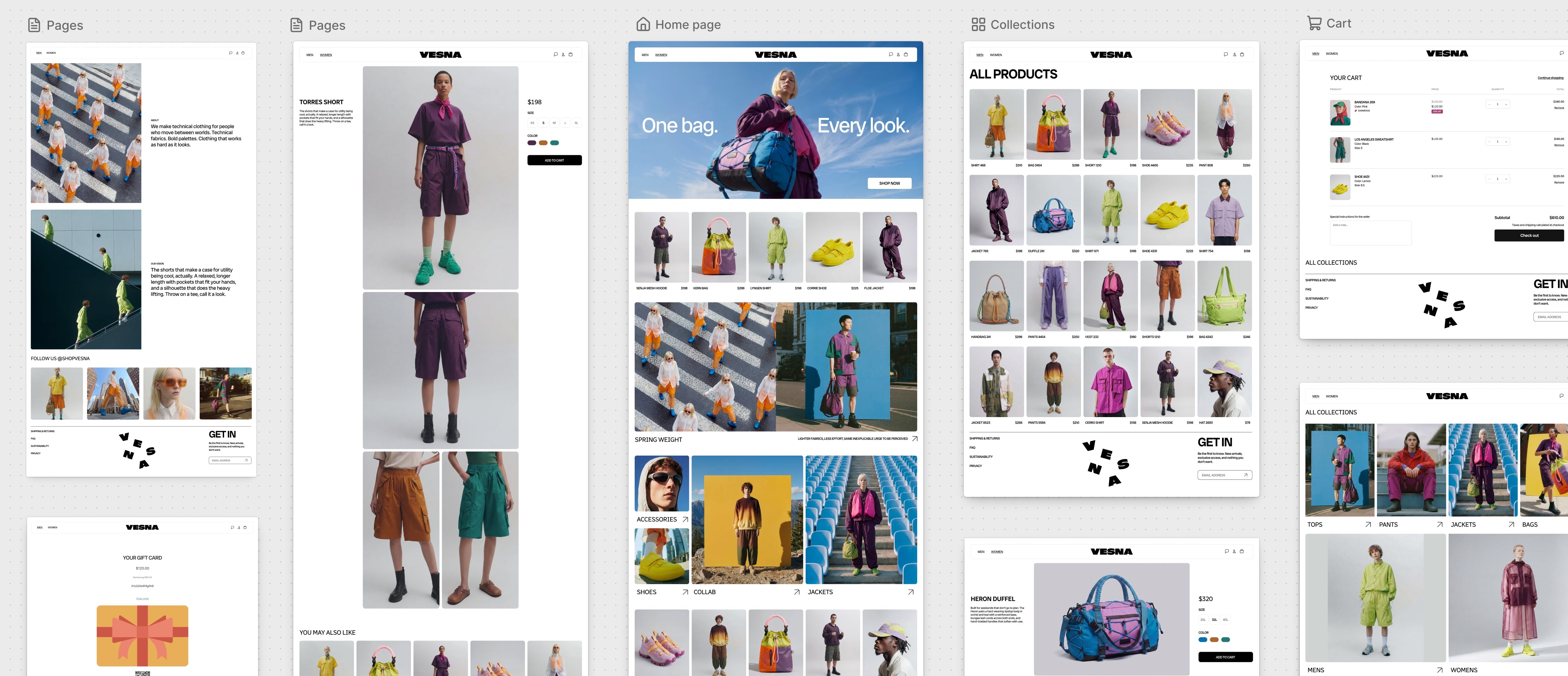
Shopify Canvas est un espace visuel pour créer ou modifier un thème avec Sidekick, l’assistant IA de Shopify. Tu peux regarder plusieurs modèles de pages ensemble, intervenir sur un élément et demander une modification en langage naturel. Annoncé le 1er octobre 2026, il est encore en accès anticipé. Mon conseil : explore-le sur un thème non publié, après avoir vérifié tes dépendances, plutôt que de basculer une boutique qui vend déjà sur la seule promesse d’un meilleur design.
Le potentiel est intéressant : travailler la cohérence de la boutique, pas seulement une section isolée. La question utile reste pourtant très concrète : ce que tu construis permettra-t-il à tes clients de trouver, comprendre et acheter tes produits, avec les fonctionnalités dont ta marque dépend ? Annonce du lancement.
1. Canvas, Sidekick et thème Shopify : qui fait quoi ?
Canvas est le lieu où tu vois et travailles le thème ; Sidekick reçoit tes instructions et peut modifier son code. Le thème détermine l’interface présentée au client. Ces trois rôles se complètent : une demande bien écrite n’est pas, à elle seule, une validation de l’interface obtenue.
Shopify présente un aperçu exécutant le code du thème, avec des interactions et des animations, plutôt qu’une simple image de maquette. Le fournisseur décrit aussi une boucle où Sidekick inspecte le code et des captures pour affiner ses modifications. C’est une capacité annoncée, pas la preuve qu’un projet particulier est exempt d’erreurs. Présentation Shopify.
Pour une marque, l’intérêt est de mieux relier accueil, collection, fiche produit et panier. Tu peux chercher une continuité de hiérarchie, de typographie et de navigation. Mais je séparerais toujours deux livrables : une direction visuelle approuvée et un parcours d’achat réellement vérifié. Le premier ne remplace pas le second.
Ce guide ne remplace pas celui sur Claude Design et les prototypes e-commerce, ni le Shopify AI Toolkit pour les workflows de développement. Ici, l’intention est de décider comment utiliser le nouvel éditeur de thèmes intégré à Shopify.
2. Qui peut utiliser Canvas aujourd’hui ?
Au 2 octobre 2026, le Help Center indique un accès anticipé limité à certaines boutiques et une utilisation sur ordinateur. L’entrée est la page Boutique en ligne → Thèmes. Un aperçu mobile n’est pas la même chose qu’un éditeur utilisable depuis un téléphone. Accès à Canvas.
Le forfait doit inclure la personnalisation des thèmes ; les collaborateurs ont besoin de l’autorisation d’édition du code. Les thèmes développés par Shopify et les thèmes personnalisés sont admissibles, pas les thèmes tiers. Cela ne certifie pas que chaque personnalisation sera compatible. Prérequis officiels.
Si le bouton n’apparaît pas, ne rachète pas un thème et ne change pas de forfait à l’aveugle. Vérifie d’abord l’accès, les permissions et l’origine du thème avec ton équipe. Je ne donnerais ni date d’ouverture générale ni liste de pays : les sources consultées ne les établissent pas.
3. Les limites à connaître avant de toucher au design
Le changelog de lancement résume plusieurs fonctions comme non prises en charge. Le Help Center consulté le lendemain apporte des précisions, notamment sur les traductions et les rollouts. Il faut lire ces limites au niveau de la tâche à accomplir, pas se contenter d’un grand « compatible Shopify ».
Tableau : défilement horizontal si nécessaire.
| Dépendance | État documenté au 2 octobre 2026 | Décision proposée |
|---|---|---|
| Thème tiers | Non pris en charge | Rester dans l’éditeur actuel ; ne pas supposer une conversion fidèle |
| App blocks et app embeds | Ajout et configuration impossibles dans Canvas | Identifier les fonctions indispensables et vérifier leur fonctionnement avant toute bascule |
| Markets | Pas de personnalisation du thème par marché | Différer si ces variantes sont nécessaires à la vente |
| Traductions | Pas d’édition directe dans Canvas ; Translate & Adapt indiqué | Vérifier les textes dans Default theme content et la couverture linguistique |
| Rollouts | Remplacement du thème principal possible ; édition depuis le rollout impossible | Distinguer remplacement et personnalisation programmée |
| Maintenance | Pas de mises à jour du thème ni de téléchargement des fichiers après édition Canvas | Valider le mode de maintenance avant d’engager le projet |
Source de ce tableau : exigences et considérations Shopify. Le calendrier de futures améliorations n’est pas garanti ici. Ne présente pas une fonction attendue comme déjà disponible.
Mon point de vigilance principal : la présence d’une app dans l’administration ne prouve pas la présence de sa fonction dans le thème. Si les avis, abonnements, sélecteurs de taille ou formulaires sont indispensables, fais-les vérifier sur la copie. La bonne question n’est pas « combien d’apps avons-nous ? », mais « quelle fonction doit absolument rester utilisable pour vendre ? ».
Je déconseille de supprimer une intégration pour faire entrer la boutique dans Canvas. Une contrainte d’outil ne doit pas dicter silencieusement une dégradation du service client. Si une dépendance manque, conserve le thème actuel et utilise l’expérimentation pour cadrer une future direction, sans la vendre comme un lancement prêt.
4. Commencer dans Canvas en six étapes
Étape 1 — Écrire le périmètre avant le premier prompt
Choisis un objectif vérifiable : rendre la promesse de l’accueil plus claire, aider à comparer des produits ou améliorer l’accès aux informations de livraison. « Faire plus premium » décrit une préférence, pas une condition de réussite. Écris les pages concernées, les éléments à préserver et la personne qui valide.
Prépare aussi une liste de dépendances : thème, langues, marchés, apps visibles, variantes, consentement et mesure. Pour chacune, note une fonction attendue et un scénario de contrôle. Tu obtiens un petit cahier de recette, pas seulement une liste technique.
Étape 2 — Choisir un nouveau thème ou une copie
Dans Thèmes, New lance un nouveau thème avec Sidekick ; Duplicate in Canvas crée une copie d’un thème admissible. L’original reste dans l’éditeur habituel ; la copie se modifie dans Canvas. Les deux ne se synchronisent pas. Un thème déjà Canvas porte un badge et se rouvre via Edit theme. Création et duplication.
Pour une boutique existante, je recommande de nommer explicitement la copie, par exemple « Exploration Canvas — non publié ». Consigne le thème actuellement en production. Si ton équipe modifie aussi l’original pendant l’expérimentation, prévois une comparaison avant publication : le nouveau travail ne sera pas automatiquement reporté dans la copie.
Étape 3 — Donner une direction précise à Sidekick
Fournis l’audience, l’offre, les actifs autorisés, la structure souhaitée et les contraintes. Demande d’abord une intervention limitée. Relis le résultat, puis élargis si les choix sont bons. Cela rend les changements plus faciles à attribuer qu’une demande unique de transformation globale.
Étape 4 — Examiner plusieurs pages ensemble
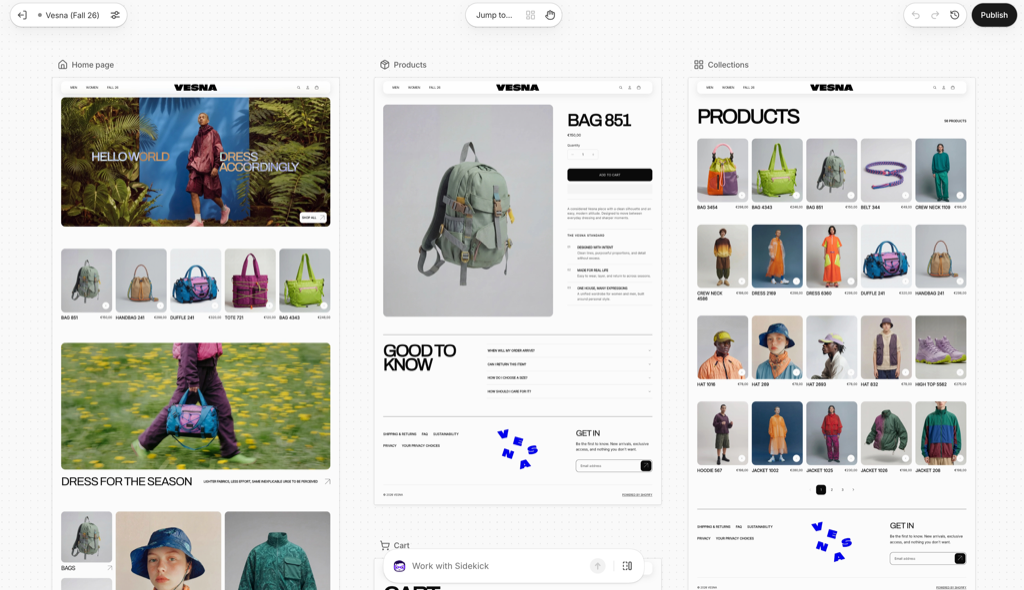
La vue d’ensemble permet de se déplacer entre les modèles ; la vue plein écran offre l’inspecteur et les différentes largeurs. En désactivant l’inspecteur, tu peux naviguer comme un client. Les modèles peuvent afficher d’autres produits ou collections. Navigation et aperçu.
Ne vérifie pas seulement le produit qui rend bien dans la démonstration. Prévois un titre long, un produit épuisé, plusieurs variantes et des photos de proportions différentes. Ce sont des scénarios proposés, pas des tests déjà exécutés. L’objectif est de découvrir les cas qui cassent la mise en page avant le client.
Étape 5 — Recetter avant de publier
L’aperçu aide à relire ; il ne dispense pas d’un parcours de recette autorisé, sur de vrais appareils quand possible. Écris pour chaque contrôle : environnement, statut de consentement, résultat et anomalie éventuelle. Ne déclenche ni paiement réel ni campagne de test sans autorisation adaptée.
Étape 6 — Publier seulement le thème réellement validé
Les modifications sont enregistrées automatiquement, sans devenir visibles immédiatement pour les clients. Publish, ou Update sur le thème publié, ouvre une confirmation. L’historique permet de restaurer une version ; les changements Sidekick ne s’annulent pas avec le simple Undo. Une restauration devient visible après publication. Enregistrement, publication et historique.
Je recommande un journal court : thème retenu, changements approuvés, anomalies résolues, responsable et contrôle après mise en ligne. Reviens ensuite sur la boutique publique dans un nouvel onglet : l’état de l’éditeur n’est pas ta preuve de production.
5. Trois briefs utiles pour Sidekick
Ces exemples sont pédagogiques et non exécutés. Adapte les noms, produits et contraintes à ta marque ; n’envoie pas de données personnelles ou de documents confidentiels inutiles à la tâche.
Exemple A — Clarifier une hero sans tout refaire
« Sur la page d’accueil uniquement, propose une hiérarchie plus claire : une promesse produit, une phrase d’explication et un bouton vers la collection principale. Garde les couleurs et la navigation. Utilise uniquement mes visuels existants. N’invente ni avis, ni bénéfice santé, ni réduction. Présente les changements à vérifier sur petit écran. »
Ce brief limite la surface et interdit les preuves fabriquées. La validation reste à faire : le bouton mène-t-il à la bonne collection ? Le texte se lit-il sur la photo ? L’offre se comprend-elle sans défiler ? Une proposition séduisante peut échouer à ces trois questions.
Exemple B — Repenser une fiche produit
« Sur ce modèle produit, rends le choix de variante et l’ajout au panier lisibles. Conserve les informations exactes de prix et disponibilité. Sépare bénéfices, composition et livraison. Ne modifie pas les autres modèles. Signale les éléments qui dépendent d’une app et ne les remplace pas par une imitation visuelle. »
Une imitation de bouton d’abonnement ou d’avis ne reproduit pas l’intégration correspondante. Je préfère une dépendance signalée à une interface qui donne l’apparence d’un service absent. Pour le cadrage CRO, complète ce travail avec le guide de fiche produit Shopify.
Exemple C — Harmoniser sans effacer l’identité
« Compare accueil, collection et produit. Propose un système cohérent de titres, espacements et boutons, à partir de notre identité actuelle. Évite d’ajouter des animations décoratives. Commence par un seul modèle et explique les conséquences avant d’étendre le changement. Préserve les liens et contenus utiles. »
Une identité se construit aussi par ce qu’on conserve. Fais choisir quelques références visuelles par l’équipe, puis transforme-les en critères : contraste, densité, place de la photo, tonalité. Une collection de mots comme « premium, moderne, minimaliste » laisse trop de décisions importantes implicites.
6. La checklist avant mise en ligne
Ce tableau est une recette proposée. Il ne constitue pas un résultat d’audit et ne couvre pas toutes les configurations possibles. Ajoute les scénarios propres à ta boutique, en particulier les intégrations et marchés réellement servis.
Tableau : défilement horizontal si nécessaire.
| Surface | Scénario à vérifier | Preuve attendue |
|---|---|---|
| Compréhension | Un nouveau visiteur identifie produit, promesse et prochaine action | Lecture qualitative documentée, sans prétendre prouver un gain de conversion |
| Navigation | Accueil → collection → produit → panier | Liens corrects, variantes et quantités conservées |
| Mobile | Menu, textes, CTA, panier sur petit écran réel | Pas de contenu masqué ni de défilement horizontal parasite |
| Intégrations | Avis, abonnement, formulaire ou autre fonction indispensable | Fonction réelle, pas seulement apparence visuelle |
| Accessibilité | Clavier, focus, libellés, contrastes, mouvement | Contrôles manuels et automatisés avec limites consignées |
| SEO | Titres, contenu, liens, canonical et données structurées | Cohérence du HTML rendu et absence de preuve inventée |
| Performance | Images, polices, animations et scripts tiers | Mesure contextualisée ; aucune promesse de score automatique |
| Tracking | Consentement puis événements attendus, sans doublon | Parcours et émetteurs vérifiés ; pas seulement une page vue |
| Exploitation | Qui modifie, vérifie et entretient le thème ensuite ? | Responsabilités, limites d’export et procédure de retour documentées |
Pour la performance, consulte le guide Core Web Vitals Shopify. Pour le référencement, utilise la checklist SEO technique. Canvas n’est pas un certificat SEO/GEO : une boutique doit toujours être compréhensible, exploitable et utile à ses visiteurs.
Le contrôle après publication doit reprendre le même parcours, sur l’URL publique. Ne conclus pas que le tracking ou une app fonctionne parce que l’éditeur ne présente aucune erreur. Et ne compare pas immédiatement un taux avant/après comme une preuve de gain : acquisition, promotions et méthode de mesure peuvent varier. Le guide Shopify Analytics et GA4 aide à séparer ces questions.
7. Tester maintenant ou attendre ?
Tableau : défilement horizontal si nécessaire.
| Situation | Mon conseil | Condition de décision |
|---|---|---|
| Nouveau projet simple, accès disponible | Explorer sur un thème non publié | Fonctionnalités nécessaires couvertes et recette prévue |
| Boutique existante sans dépendance bloquante identifiée | Comparer une copie à l’existant | Maintenance et parcours validés, pas uniquement le design |
| Thème tiers indispensable | Conserver l’éditeur actuel | Attendre une compatibilité officiellement documentée |
| Personnalisation Markets ou intégration critique manquante | Différer la bascule | Ne pas sacrifier une fonction commerciale pour utiliser Canvas |
| Besoin de fichiers exportables et de mises à jour de thème | Revoir le mode de production | Limites actuelles acceptées explicitement par les responsables |
| Refonte proche d’une campagne importante | Limiter l’expérience hors production | Pas de lancement sans temps de recette et solution de retour |
Cette matrice exprime des recommandations, pas des catégories officielles Shopify. Je ne chercherais pas à rendre toutes les boutiques compatibles dès aujourd’hui. Un outil récent peut être excellent pour explorer et encore inadapté à une architecture particulière.
Canvas peut accélérer les propositions ; la responsabilité du choix reste humaine. Le travail utile consiste à formuler les contraintes, sélectionner une direction et vérifier ce qu’elle produit. Ce n’est pas une promesse de boutique rentable en vingt minutes, ni un motif pour supprimer le travail d’UX, de contenu ou de maintenance.
Si tu veux savoir si Canvas a une place dans ton projet, je peux t’aider à cadrer les dépendances et le parcours dans un audit Shopify. Pour une création ou une refonte, commence par les offres ou parlons de ton projet. Apporte ton objectif, ton thème et les fonctions indispensables : on pourra décider ce qu’il faut conserver, explorer ou différer.
Sources et dernière vérification
Sources officielles Shopify consultées le 2 octobre 2026 : annonce du 1er octobre, présentation Newsroom et documentation du Help Center. Le guide tient compte des précisions actuelles sur Translate & Adapt et les rollouts, plutôt que de répéter sans nuance le résumé de lancement. L’accès et les limitations peuvent évoluer ; revérifie la documentation avant un projet réel.
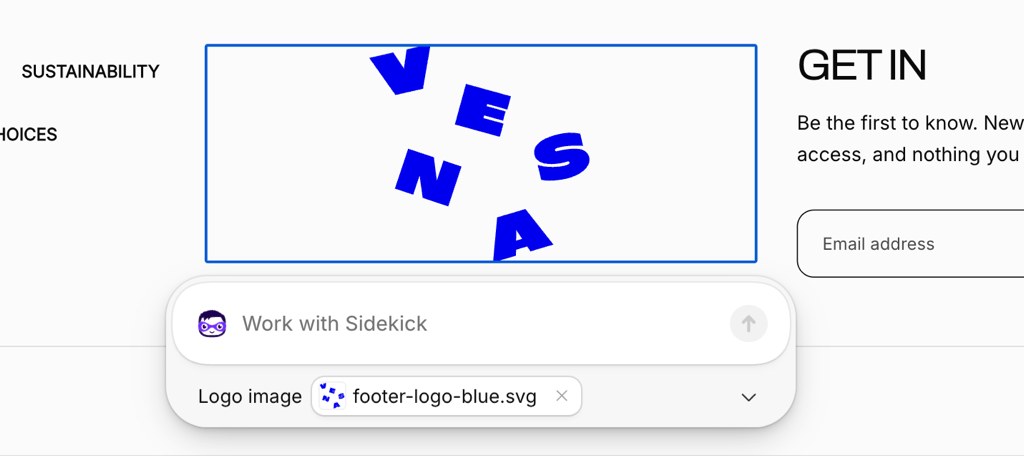
Les visuels sont trois ressources officielles Shopify utilisées ici pour expliquer et commenter Canvas, avec leur provenance et leur crédit. Ils sont conservés sans retouche et ne sont pas des captures de mission. Shopify et VESNA ne cautionnent pas cet article. La méthode, les briefs et les matrices sont des propositions éditoriales ; aucun accès à une boutique Canvas, test commercial, résultat client ou relecture humaine de Teo n’est revendiqué.
Sources & documentation officielle
Liens utiles (hors affiliation) pour creuser le sujet.
Articles connexes
- Claude Design pour Shopify : ce que ça change vraiment pour les marchands et consultants e-commerceClaude Design vient d'être lancé par Anthropic. Comment l'utiliser concrètement pour créer des maquettes, prototypes, fi…
- Shopify AI Toolkit : ce que ça change vraiment pour les développeurs et les marchandsLe Shopify AI Toolkit connecte Claude Code, Cursor, VS Code et Codex à Shopify : documentation, schémas API, validation …
- Core Web Vitals sur Shopify : par où commencerLCP, INP, CLS sur Shopify : les causes réelles, l'ordre de priorité et les corrections concrètes. Pas un tutoriel PageSp…
Accompagnement Shopify
Besoin d'aller plus loin qu'un article ? Pages services et audit.